
- Datei
-
Designs
-
-
Alle Kategorien -
Category #1 - Neue Kategorie
-
Meine Designs
-
- Teilen
-
Hilfe
-
Schnellhilfe
- strg+a Alle Objekte auswählen
strg+d Ausgewähltes Objekt duplizieren
strg+e Alle Objekte löschen
strg+s Aktuelle Seite in „Meine Designs“ speichern
strg+o Datei zum Importieren öffnen
strg+p Drucken
strg++ Verkleinern
strg+- Vergrößern
strg+0 Zoom zurücksetzen
strg+z Rückgängig machen
strg+shift+z Wiederholen
strg+shift+s Design als Datei speichern
entf Ausgewähltes Objekt löschen
← Objekt nach links verschieben
↑ Objekt nach oben verschieben
→ Objekt nach rechts verschieben
↓ Objekt nach unten verschieben
shift+← Objekt 10 px nach links
shift+↑ Objekt 10 px nach oben
shift+→ Objekt 10 px nach rechts
shift+↓ Objekt 10 px nach unten
- 1. Produkt einstellen
Links unter PRODUKT wählen Sie Farbe, Größe und Menge.
2. Gestalten
In der linken Leiste finden Sie:
• VORLAGEN – fertige Designs, die Sie anpassen können
• CLIPARTS – Grafiken und Symbole
• BILDER – eigene Fotos und Logos hochladen
• TEXT – eigenen Text einfügen (Schrift, Farbe und Größe ändern)
• FORMEN – Kreise, Rahmen und andere Formen
• EBENEN – Reihenfolge der Elemente ändern, ausblenden oder löschen
3. Bestellen
Wenn Ihr Design fertig ist, klicken Sie oben rechts auf Zum Warenkorb hinzufügen. - Vorne, Hinten und Ärmel
Rechts neben dem Shirt sehen Sie kleine Vorschaubilder der einzelnen Seiten: Vorne, Hinten, Rechter Ärmel und Linker Ärmel. Klicken Sie auf ein Vorschaubild (oder auf die Pfeile darüber und darunter), um die Seite zu wechseln.
Jede Seite gestalten Sie einzeln. Eine Seite, auf der Sie nichts platzieren, bleibt unbedruckt.
Tipp: Das Design muss innerhalb der Druckfläche auf dem Shirt liegen. Alles, was darüber hinausragt, wird nicht gedruckt. - Eigene Bilder hochladen
Klicken Sie links auf BILDER und laden Sie Ihr Foto oder Logo hoch. Danach können Sie es mit den Eckpunkten vergrößern, verkleinern und drehen.
Für einen scharfen Druck:
• Verwenden Sie Bilder mit hoher Auflösung.
• Logos und Grafiken am besten als PNG mit transparentem Hintergrund.
• Sehr kleine oder unscharfe Bilder werden auch im Druck unscharf. - Design speichern
Oben im Menü Datei:
• In „Meine Designs“ speichern – Sie finden Ihr Design später wieder
• Als Datei speichern – Design auf Ihren Computer herunterladen
• Datei importieren – ein gespeichertes Design wieder öffnen
• Alle löschen – von vorne beginnen
Fehler gemacht? Oben finden Sie Rückgängig machen und Wiederholen.
Teilen: Im Menü Teilen erstellen Sie einen Link zu Ihrem Design. 
Gestalten Sie Ihr eigenes T-Shirt: Farbe und Größe wählen, Text, Bilder oder Logo platzieren und bequem bestellen.
© iMAMiTO – alle Rechte vorbehalten.
Powered by Lumise version 2.1.4.2
-
- Shop
- Rückgängig machen
- Wiederholen
-

-
 English
-
German
Sprachen
-
- 0.0
-
Mein Warenkorb
- Zurück zum Shop
- Design
- Produkt
- Vorlagen
- Cliparts
- Bilder
- Text
- Formen
- Ebenen
Klicken oder ziehen Sie, um Text hinzuzufügen




Bug-Reporting
Bitte teilen Sie uns mit, wenn Sie Fehler in diesem Design-Tool finden oder einfach nur Ihre Meinung zur Verbesserung des Tools äußern.
Tipps: Wenn Sie Inhalte mit Screenshots oder Videos versenden möchten, können Sie diese auf hochladen imgur.com oder beliebige Laufwerksdienste und setzen Sie hier Links.
-
Beginnen Sie mit dem Entwerfen, indem Sie Objekte von der linken Seite hinzufügen
- Alle ausgewählten Objekte werden gruppiert | Gruppierung aufheben?
- Gruppenobjekte Gruppieren Sie die Position ausgewählter Objekte
-
-
Fill-Optionen
Diese Farbe speichern
-
- QRCode erstellen
-
Optionen
-
Die Position des aktiven Objekts automatisch an andere Objekte anpassen -
ON: Alle aktuellen Objekte beibehalten und die Vorlage anhängen. OFF: Alle Objekte löschen, bevor die Vorlage installiert wird -
Ersetzen Sie das ausgewählte Bildobjekt, anstatt ein neues zu erstellen
-
- Bild ersetzen
- Ernte
-
Maske
-
Maskenebene auswählen
-
-
Hintergrund entfernen
-
Hintergrund entfernen
-
Tief:
-
Modus:
-
-
Filter
-
Filter
-
- Original
- B&W
- Satya
- Doris
- Sanna
- Vintage
- Gordon
- Carl
- Shaan
- Tonny
- Peter
- Greg
- Josh
- Karen
- Melissa
- Salomon
- Sophia
- Adrian
- Roxy
- Singe
- Borg
- Ventura
- Andy
- Vivid
- Purple
- Thresh
- Aqua
- Edge wood
- Aladin
- Amber
- Anne
- Doug
- Earl
- Kevin
- Polak
- Stan
-
Helligkeit:
-
Sättigung:
-
Kontrast:
-
- Filter löschen
- Klicken Sie und ziehen Sie dann die Maus, um mit dem Zeichnen zu beginnen. Ctrl+Z = undo, Ctrl+Shift+Z = redo
- QRCode-Text
-
Fill-Optionen
-
Fill-Optionen
Diese Farbe speichern
-
Transparent:
-
Strichbreite:
-
Strichfarbe:
-
- Gruppierungsposition aufheben
-
Ebenen anordnen
-
Position
-
Objektposition
Objektposition sperren:
-
Mitte vertikal
-
Oben links
-
Oben in der Mitte
-
Oben rechts
-
Mitte horizontal
-
Mitte links
-
Mitte Mitte
-
Mitte rechts
- Drücken Sie ←
-
Unten links
-
Unten in der Mitte
-
Unten rechts
-
-
Transforms
-
Drehen:
-
Skew X:
-
Skew Y:
-
Flip X:
Flip Y:
Kostenlose Transformation durch Drücken von SHIFT+⤡
-
-
Schriftfamilie
-
Text bearbeiten
-
Text bearbeiten
-
-
Schriftgröße:
-
Buchstabenabstand
-
Linienhöhe
-
-
Texteffekte
-
Texteffekte
-
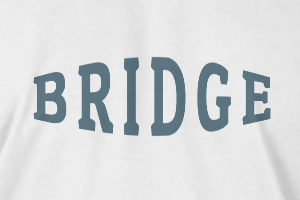
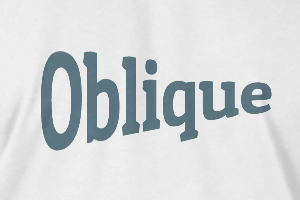
-
Radius
-
Abstand
-
Kurve
-
Höhe
-
Offset
-
Dreizack
-
-
Text ausrichten
- Großbuchstaben / Kleinbuchstaben
- Schriftstärke fett
- Textstil kursiv
- Text unterstreichen
Please select a product to start designing